Управление настройками 1С:Предприятие в Medusa Admin
В этом руководстве вы узнаете, как управлять настройками интеграции 1С:Предприятие.
Просмотр данных 1С:Предприятие
Чтобы открыть страницу с настройками 1С:Предприятие:
- Откройте Medusa Admin.
- Перейдите в Настройки → Интеграции → 1С:Предприятие.
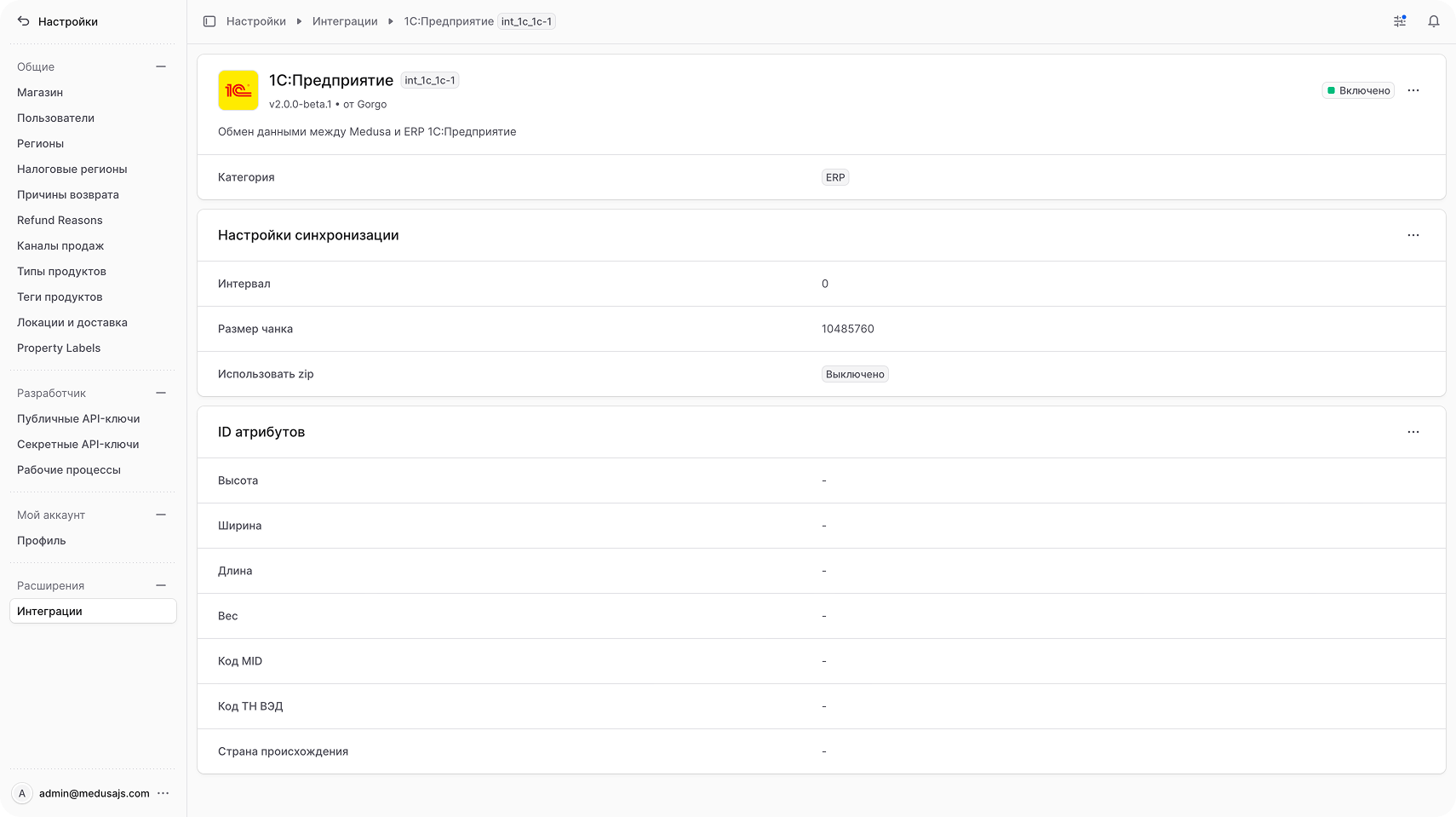
Откроется страница настроек 1С:Предприятие, на которой отображаются версия интеграции, категория (ERP), статус, настройки синхронизации и соответствия ID атрибутов.
Редактирование настроек синхронизации
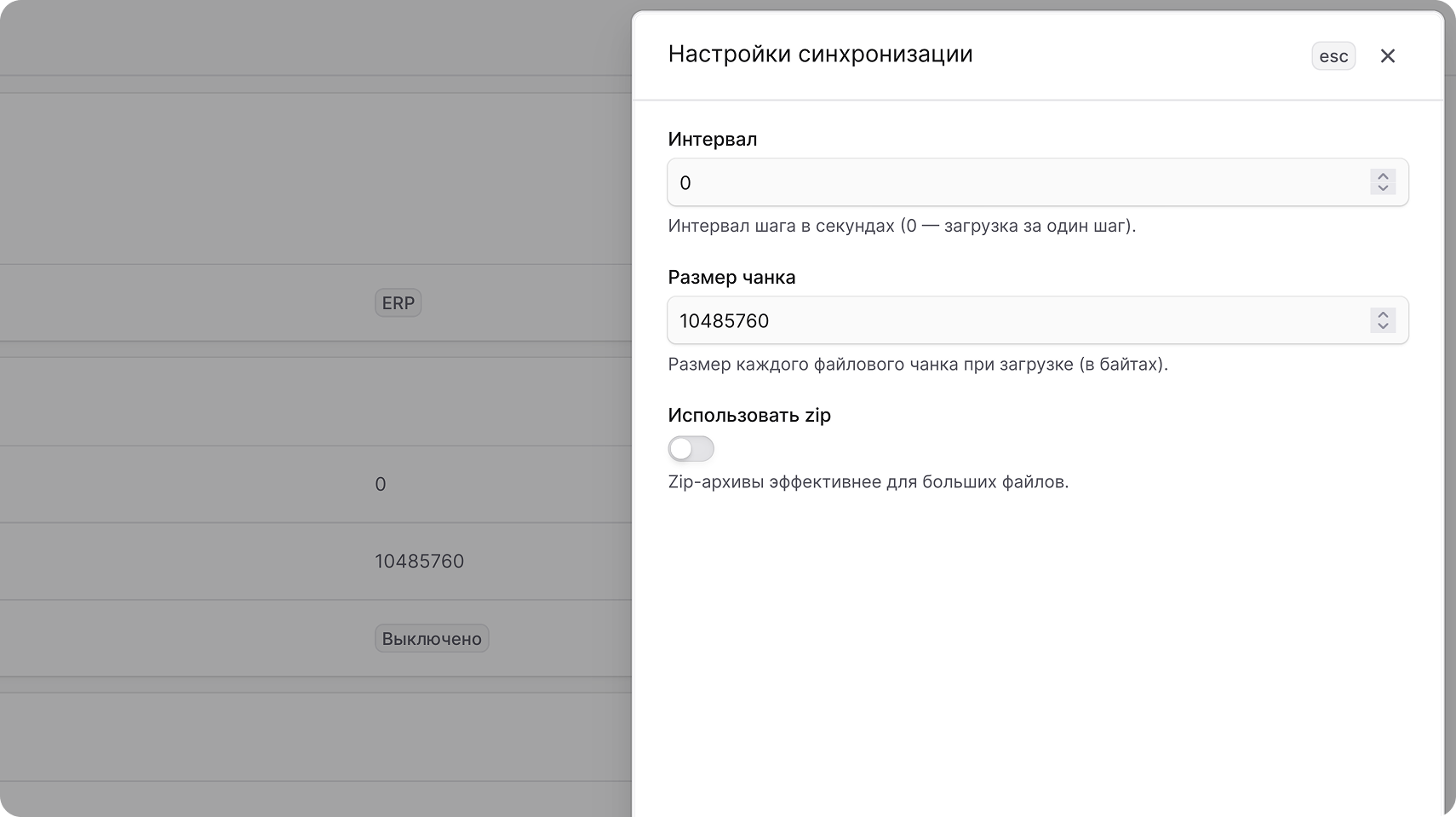
Секция Настройки синхронизации управляет тем, как плагин обменивается файлами каталога с 1С, когда 1С обращается к точке обмена Medusa.
- Интервал — интервал шага в секундах. Значение означает загрузку файла обмена за один шаг.
- Размер чанка — максимальный размер одного чанка файла, который 1С загружает за раз, в байтах.
- Использовать zip — разрешает 1С отправлять сжатые zip-файлы обмена. Zip эффективнее для больших каталогов.
Чтобы изменить настройки синхронизации:
- Перейдите в Настройки → Интеграции → 1С:Предприятие.
- В секции Настройки синхронизации нажмите на меню действий в заголовке секции.
- Выберите Редактировать.
- В открывшейся боковой панели измените интервал, размер чанка или настройку zip.
- Нажмите Сохранить.
Редактирование ID атрибутов
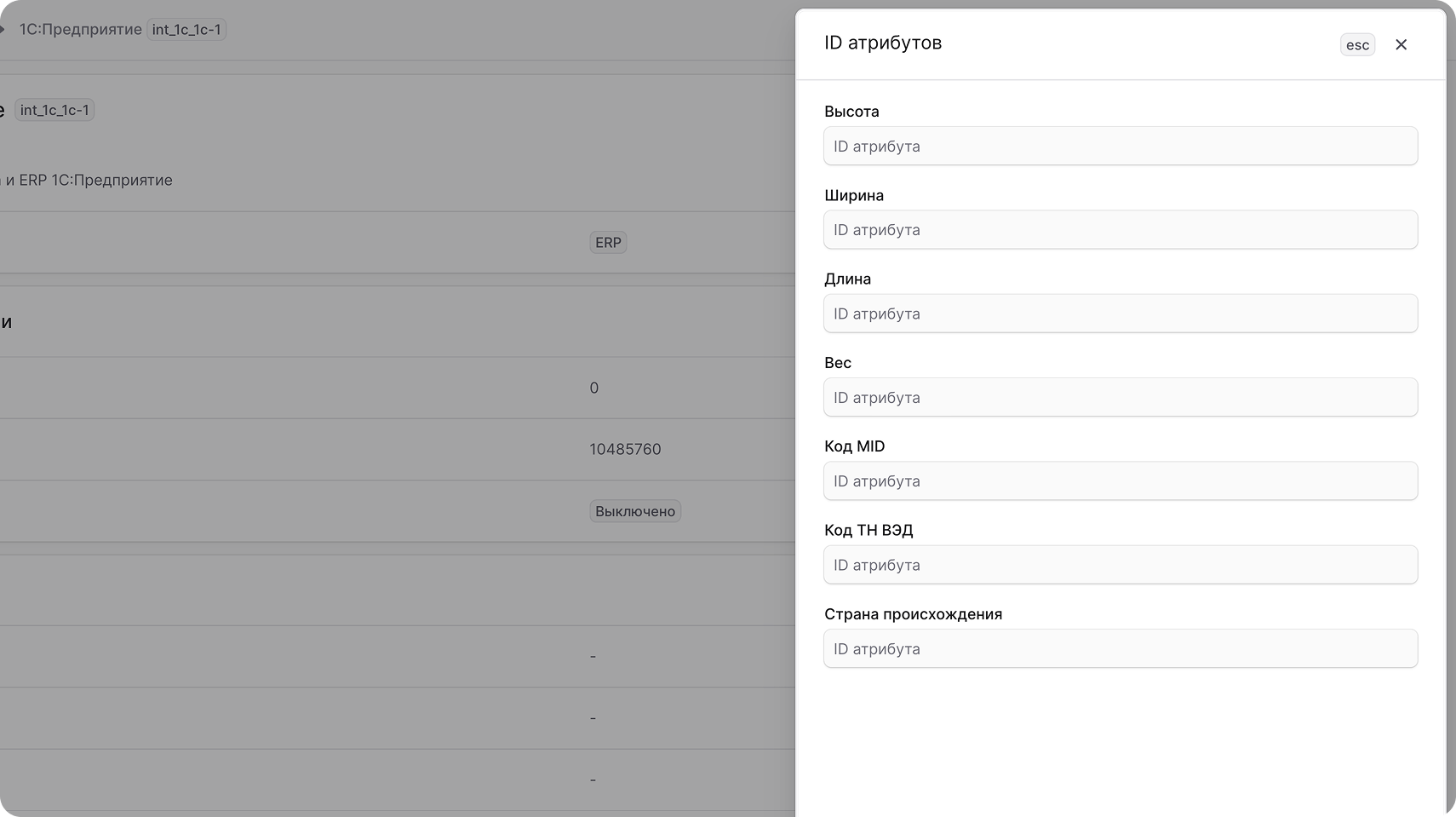
Секция ID атрибутов связывает ID характеристик классификатора 1С с конкретными полями товара в Medusa: высотой, шириной, длиной, весом, кодом MID, кодом ТН ВЭД и страной происхождения.
При импорте товаров из 1С характеристика, ID которой совпадает с одним из этих соответствий, записывается в соответствующее поле Medusa, а не создаётся как обычная опция товара.
Чтобы изменить ID атрибутов:
- Перейдите в Настройки → Интеграции → 1С:Предприятие.
- В секции ID атрибутов нажмите на меню действий в заголовке секции.
- Выберите Редактировать.
- В открывшейся боковой панели укажите ID характеристики 1С для каждого атрибута, который нужно связать.
- Нажмите Сохранить.