Управление настройками Robokassa в Medusa Admin
В этом руководстве вы узнаете, как просматривать и редактировать параметры интеграции Robokassa в Medusa Admin через модуль интеграций.
Просмотр данных Robokassa
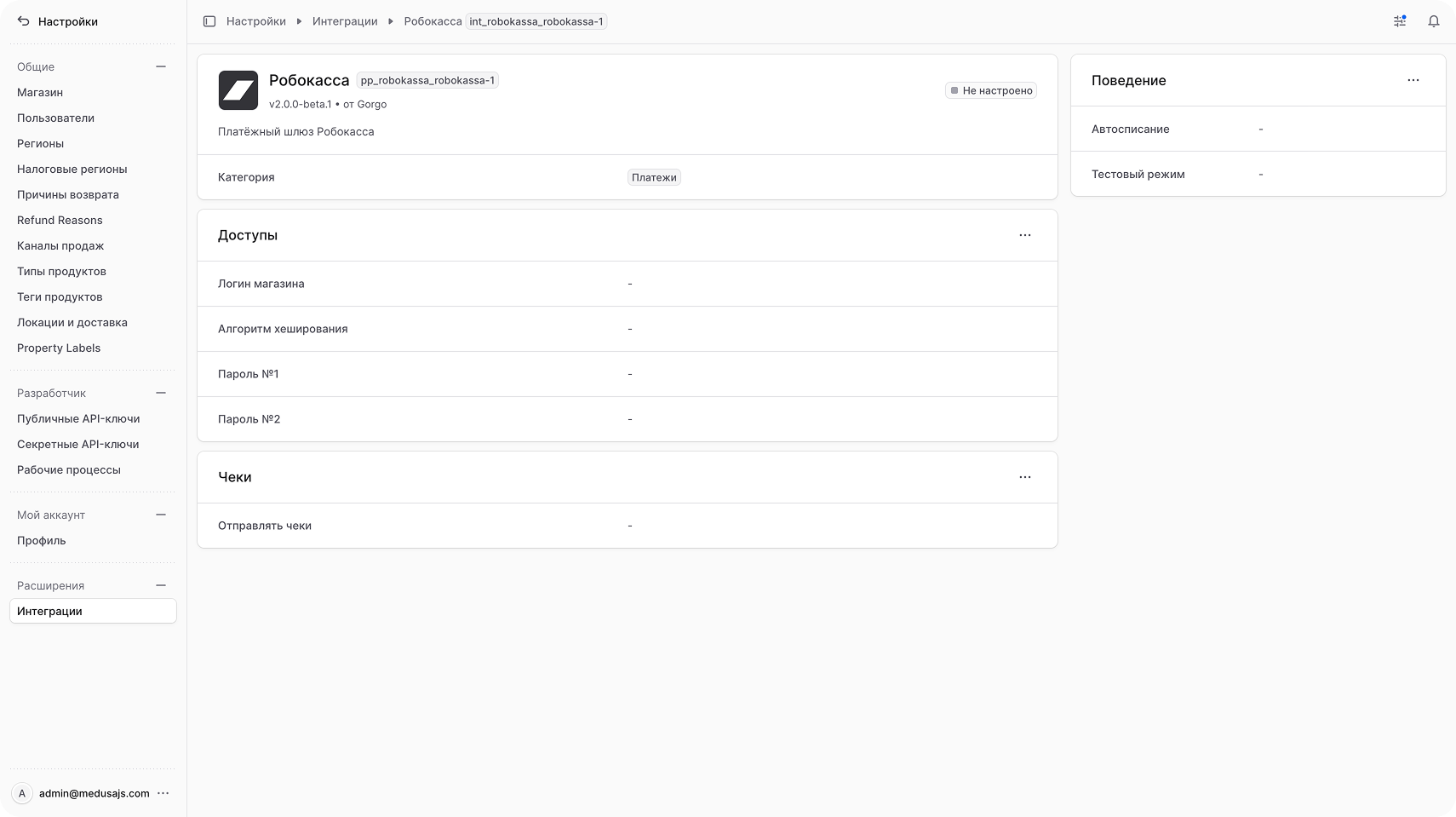
Чтобы открыть страницу с настройками Robokassa:
- Откройте Medusa Admin.
- Перейдите в Настройки → Интеграции → Robokassa.
Откроется страница настроек Robokassa, где можно просматривать параметры доступа Robokassa, параметры формирования чеков и поведения оплаты.
Редактирование параметров доступа Robokassa
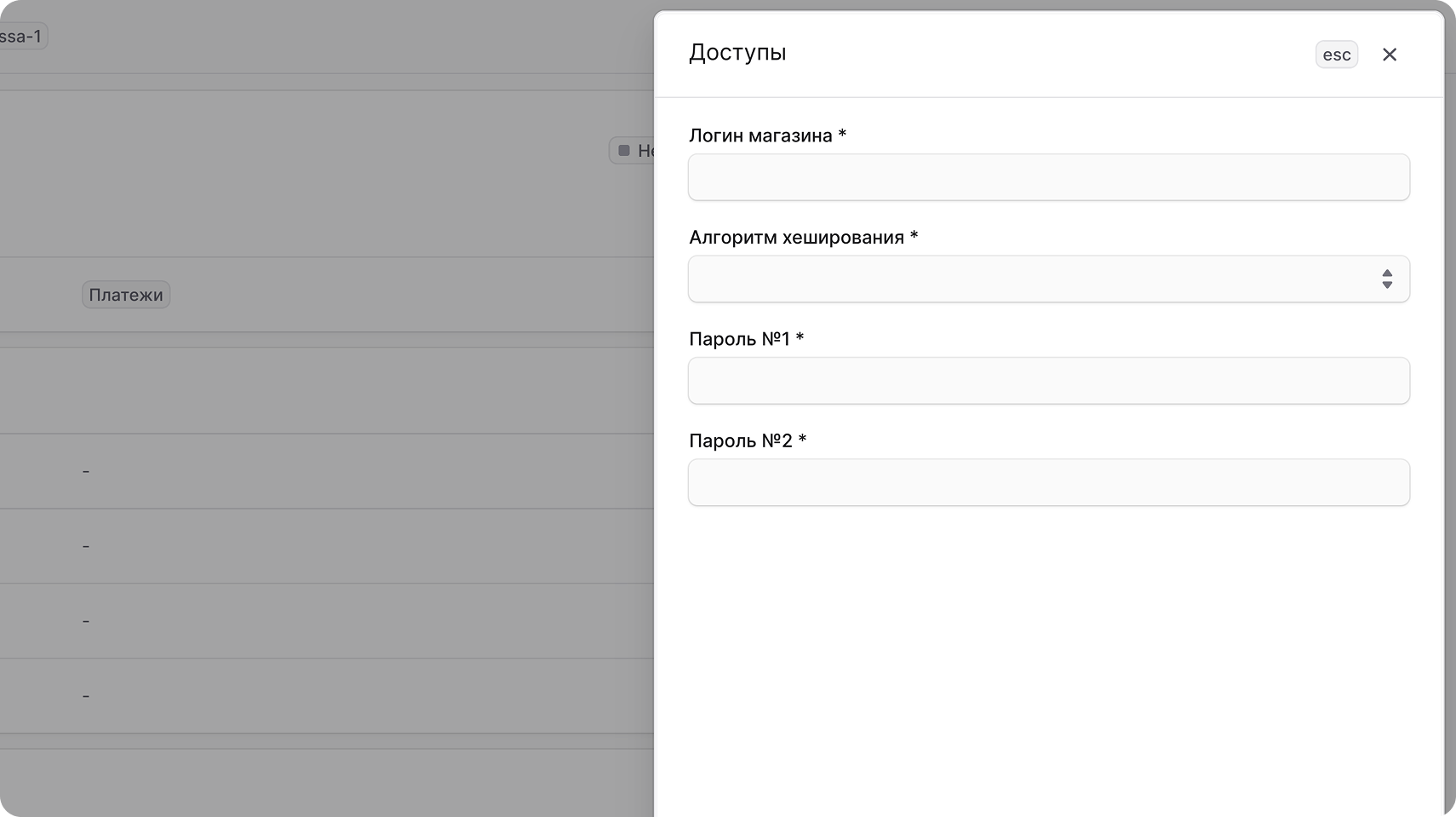
В первой секции страницы можно изменить логин магазина, алгоритм хеширования и два пароля.
Чтобы отредактировать параметры доступа:
- Перейдите в Настройки → Интеграции → Robokassa.
- В секции Доступы нажмите на меню действий в заголовке секции.
- Выберите Редактировать.
- В открывшейся боковой панели измените логин магазина, алгоритм хеширования и два пароля.
- Нажмите Сохранить.
Редактирование параметов формирования чеков
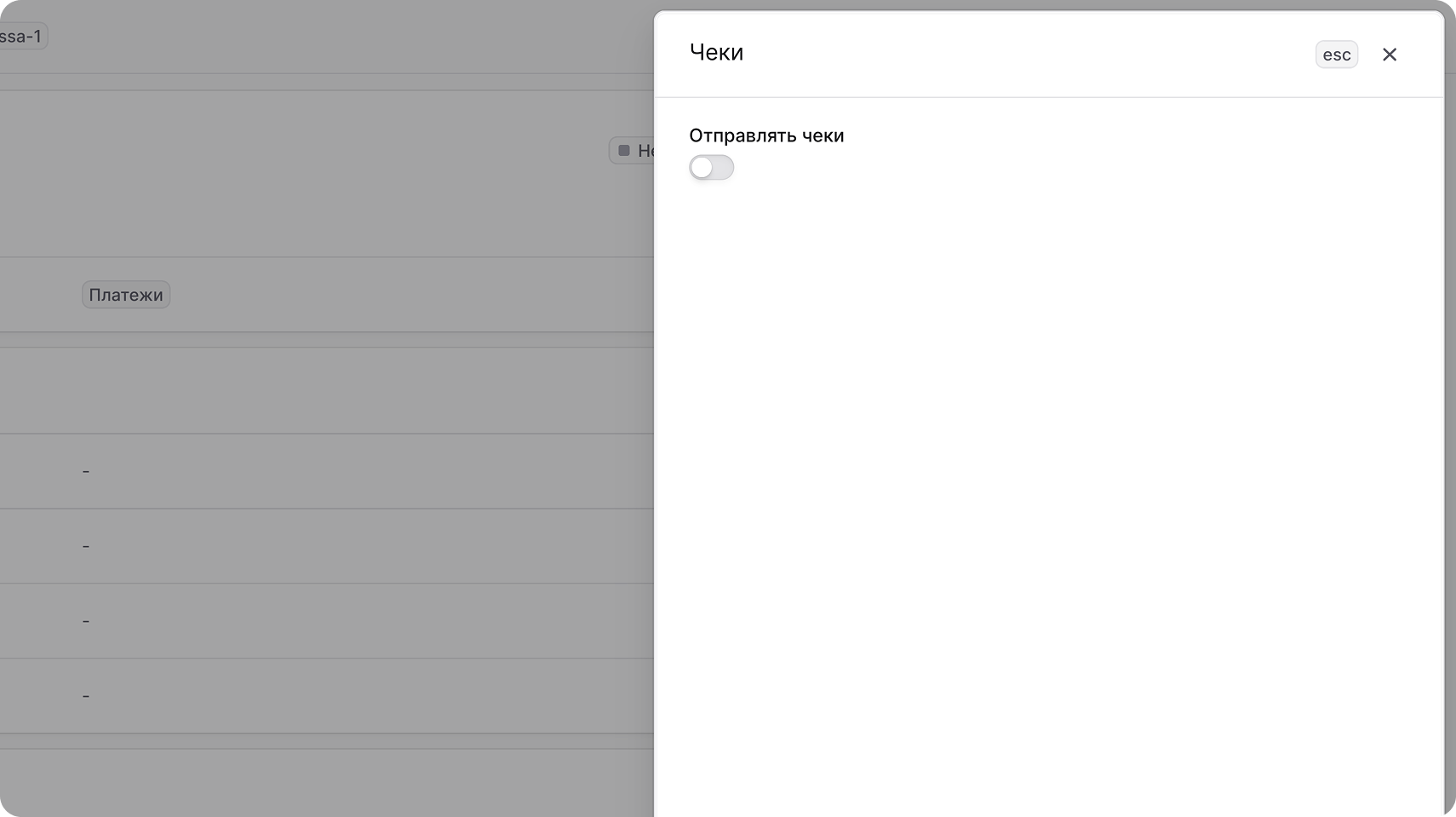
Секция Чеки хранит данные для формирование онлайн-чеков по 54-ФЗ.
Чтобы отредактировать параметры формирования чеков:
- Перейдите в Настройки → Интеграции → Robokassa.
- В секции Чеки нажмите на меню действий в заголовке секции.
- Выберите Редактировать.
- В открывшейся боковой панели обновите тип системы налогообложения, cтавки НДС по умолчанию для товаров и доставки.
- Нажмите Сохранить.
Редактирование поведения оплаты
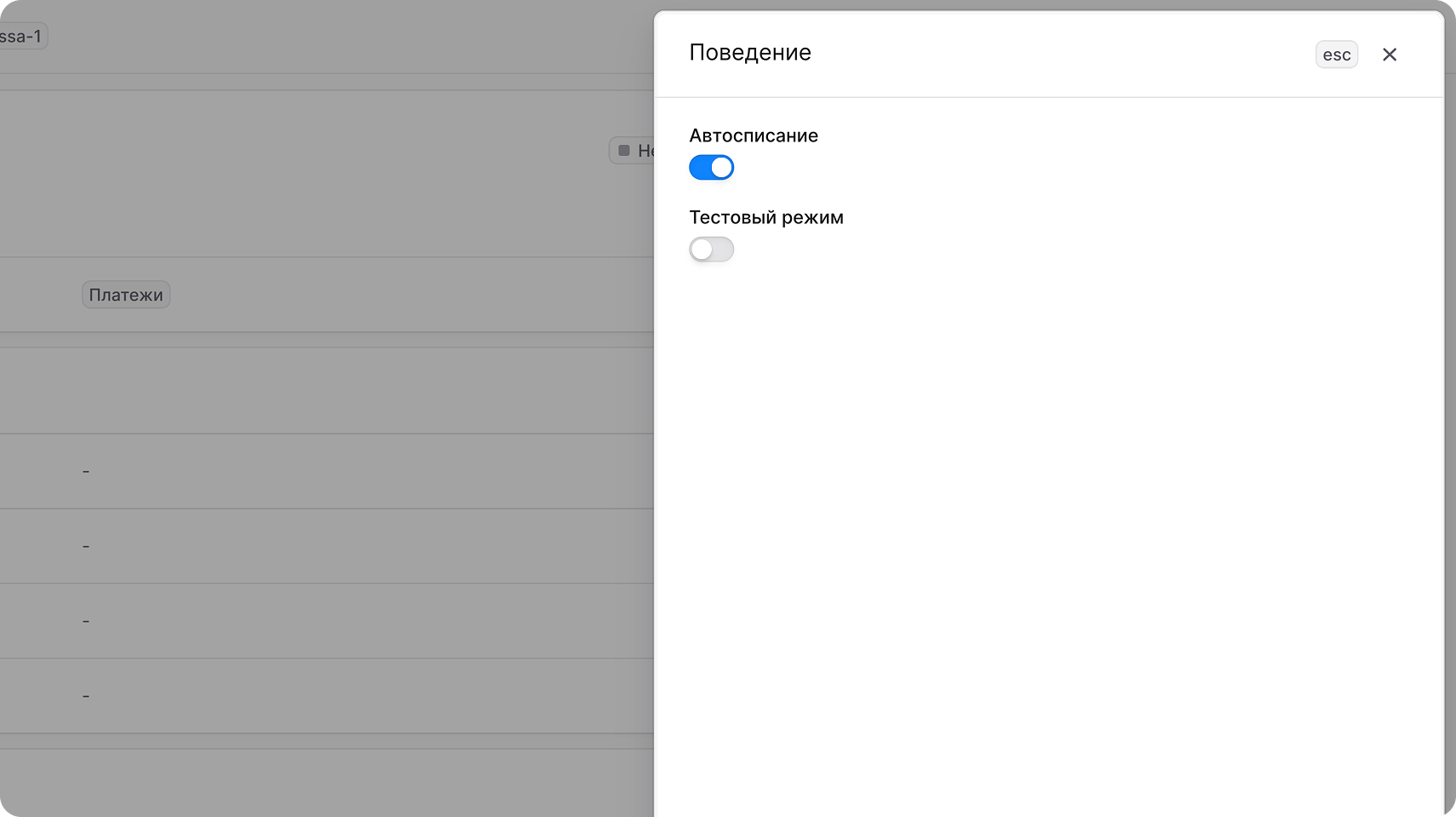
Секция Поведение определяет тип поведения платежей.
Если включено автосписание платежа, используется одностадийная оплата. Если оно выключено, то двухстадийная оплата.
Чтобы изменить поведение оплаты:
- Перейдите в Настройки → Интеграции → Robokassa.
- В секции Поведение нажмите на меню действий в заголовке секции.
- Выберите Редактировать.
- В открывшейся боковой панели измените настройку автосписания и режим проведения платежей.
- Нажмите Сохранить.
Добавление платежного провайдера
Чтобы добавить отображаемый в витрине магазина платежного провайдера Robokassa:
- Перейдите в Настройки → Регионы.
- Выберите ваш регион.
- В первой секции нажмите на меню действий в заголовке секции.
- Выберите Редактировать.
- В открывшемся модальном окне:
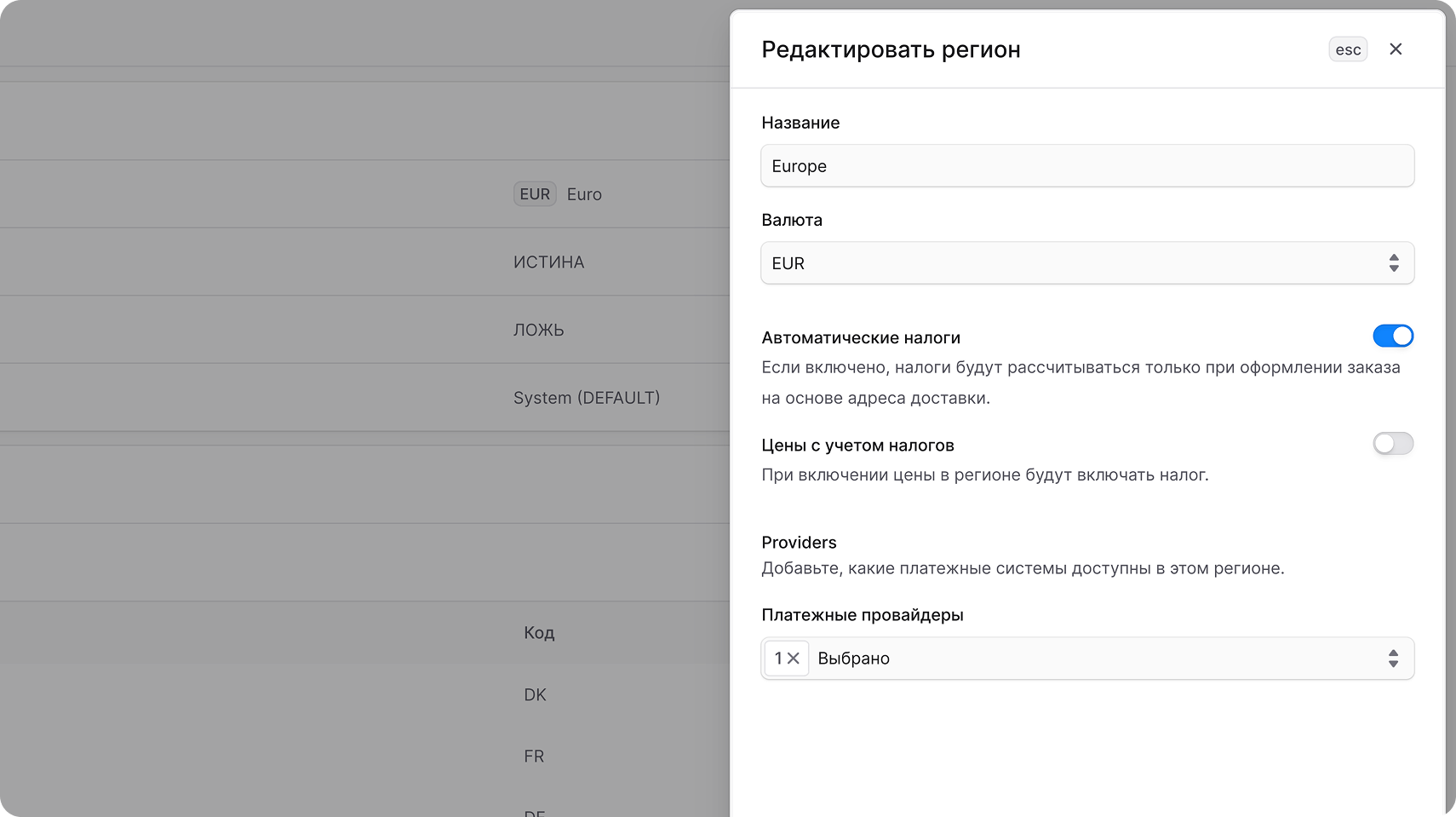
- Добавьте Robokassa в платежные провайдеры.
- Нажмите Сохранить.