Управление настройками ApiShip в Medusa Admin
В этом руководстве вы узнаете, как управлять данными интеграции ApiShip и её подключениями.
Просмотр данных провайдера ApiShip
Чтобы открыть страницу с настройками провайдера ApiShip:
- Откройте Medusa Admin.
- Перейдите в Настройки → ApiShip.
Откроется страница настроек ApiShip, где можно просматривать основные данные провайдера, информацию об отправителе, параметры товаров по умолчанию, настройки оплаты и список подключений.
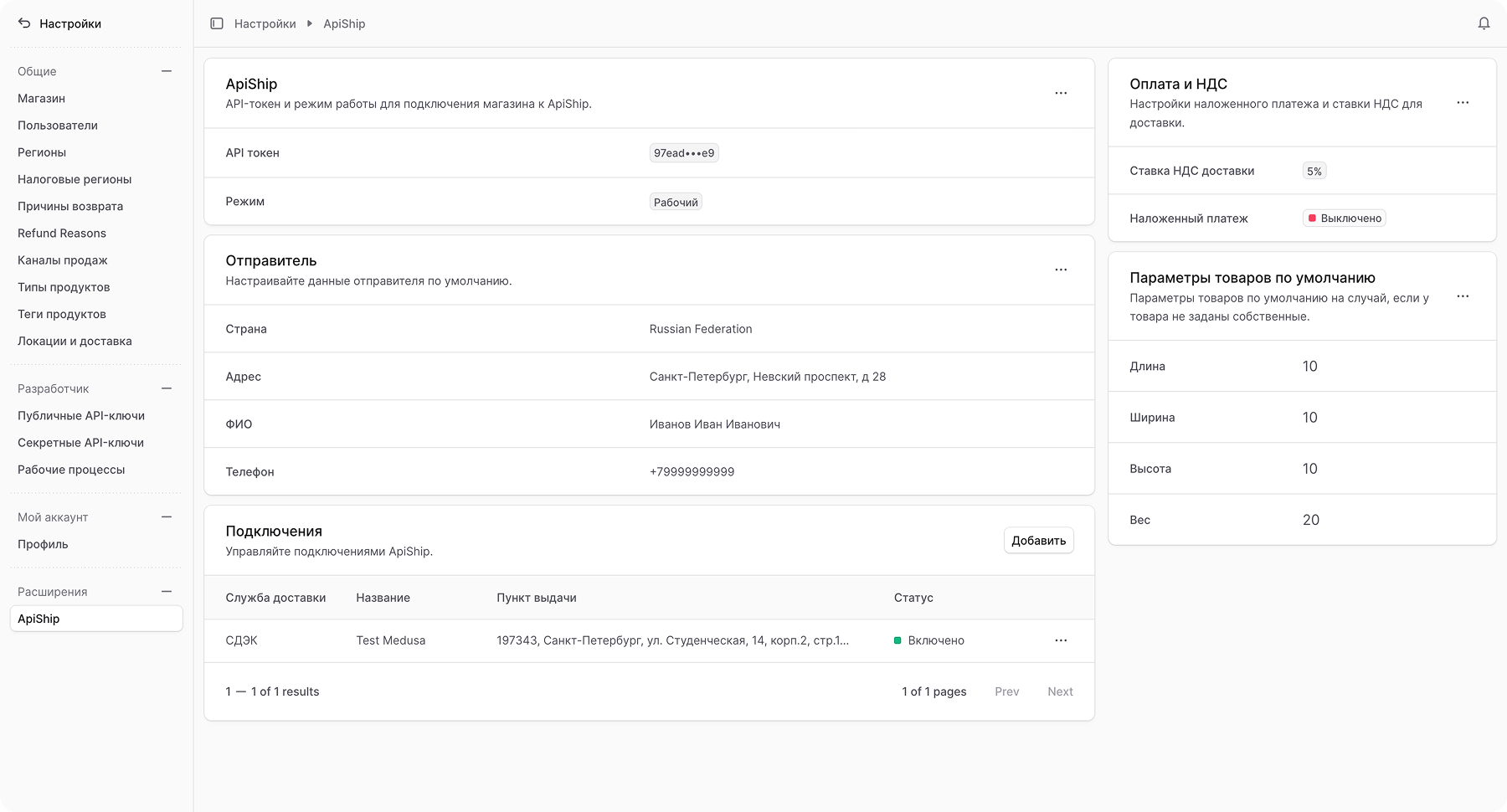
Редактирование данных провайдера ApiShip
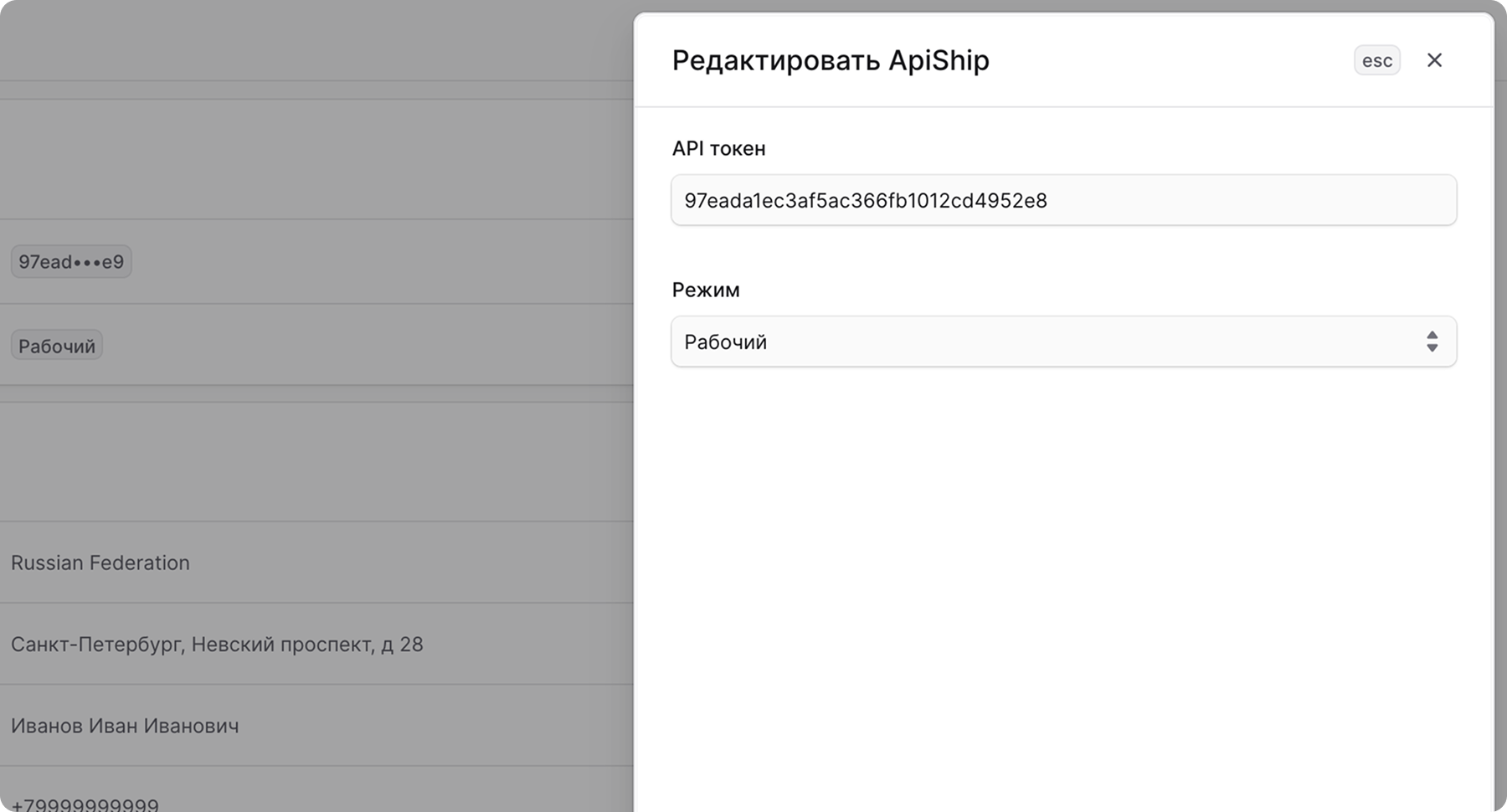
В первой секции страницы можно изменить API-токен и режим работы провайдера.
Чтобы отредактировать данные провайдера:
- Перейдите в Настройки → ApiShip.
- В секции ApiShip нажмите на меню действий в заголовке секции.
- Выберите Редактировать.
- В открывшейся боковой панели измените API-токен или переключите режим работы.
- Нажмите Сохранить.
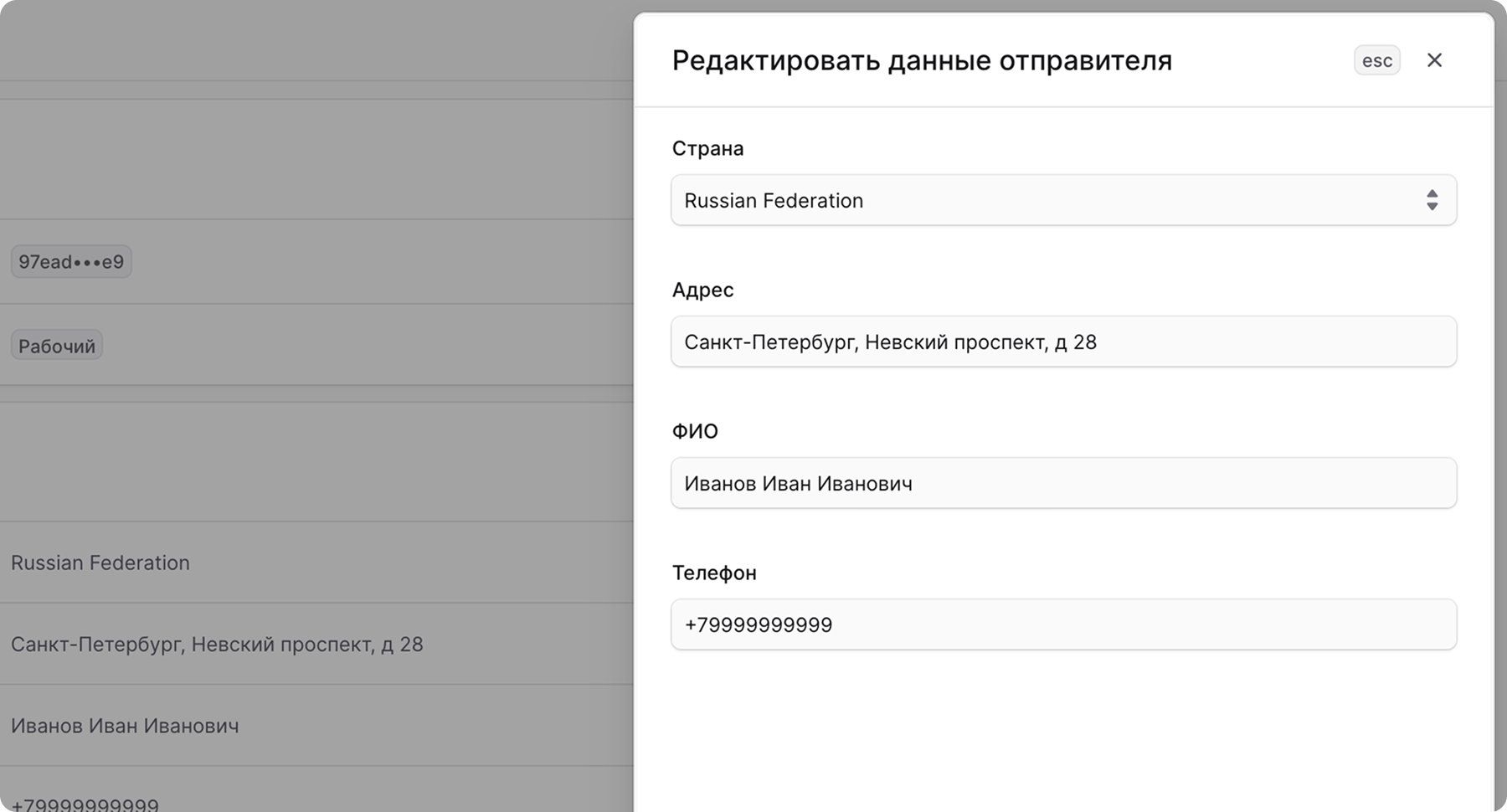
Редактирование адреса отправителя
Секция Отправитель хранит данные отправителя по умолчанию, которые используются при создании заказа в ApiShip.
Если у выбранного склада заполнен адрес, плагин использует данные склада в заказе. Если части данных не хватает, значения из этой секции используются как резервные.
Чтобы отредактировать данные отправителя:
- Перейдите в Настройки → ApiShip.
- В секции Отправитель нажмите на меню действий в заголовке секции.
- Выберите Редактировать.
- В открывшейся боковой панели обновите страну, адрес, ФИО или телефон.
- Нажмите Сохранить.
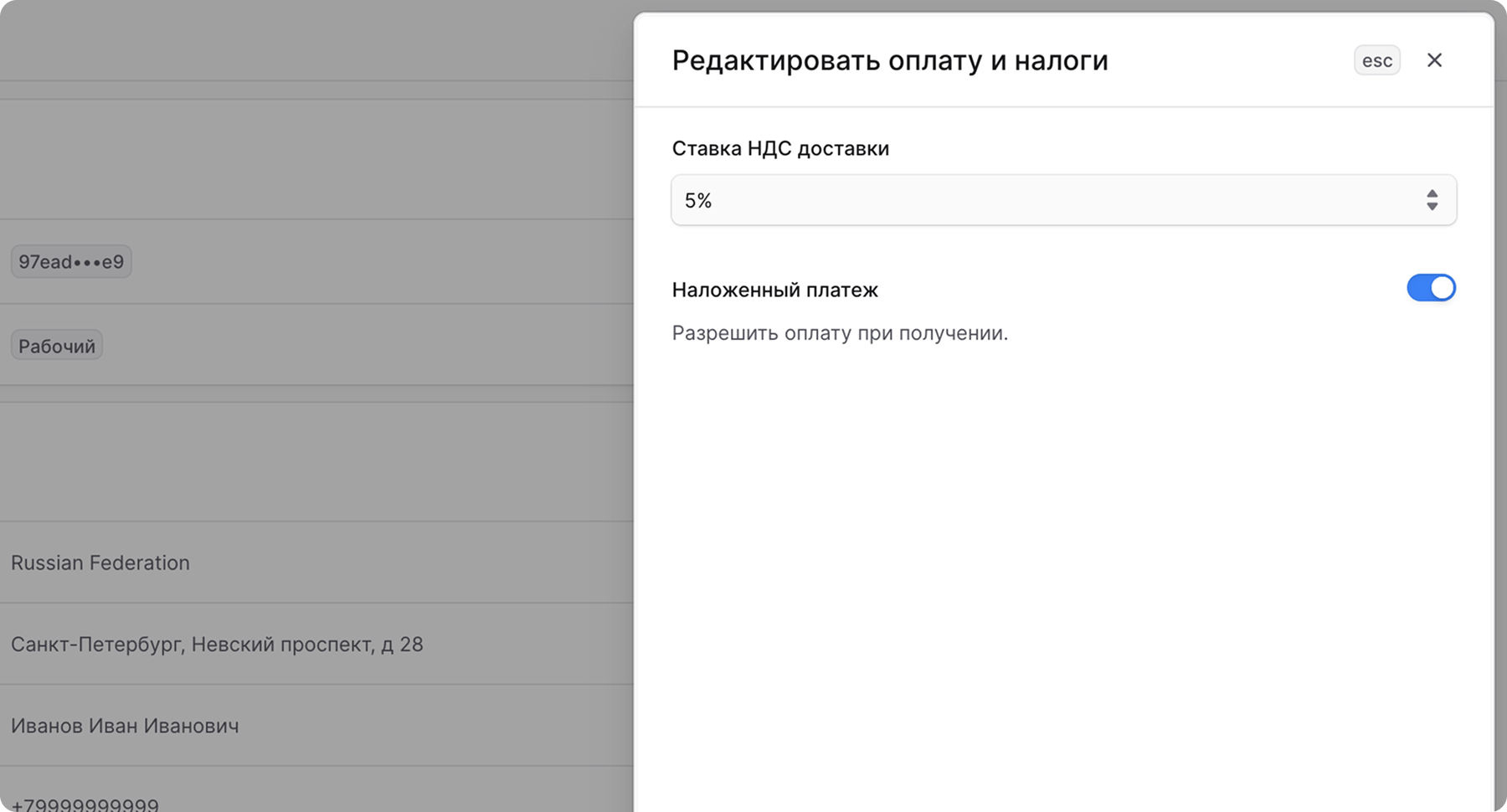
Редактирование оплаты и НДС
Секция Оплата и НДС управляет тем, как плагин заполняет платежные данные при создании заказов в ApiShip.
Если включен наложенный платеж, плагин передает в ApiShip сумму наложенного платежа. Ставка НДС для доставки также передается при создании заказа, когда включен наложенный платеж.
Чтобы изменить настройки оплаты и НДС:
- Перейдите в Настройки → ApiShip.
- В секции Оплата и НДС нажмите на меню действий в заголовке секции.
- Выберите Редактировать.
- В открывшейся боковой панели измените настройку наложенного платежа или ставку НДС для доставки.
- Нажмите Сохранить.
Редактирование параметров товаров по умолчанию
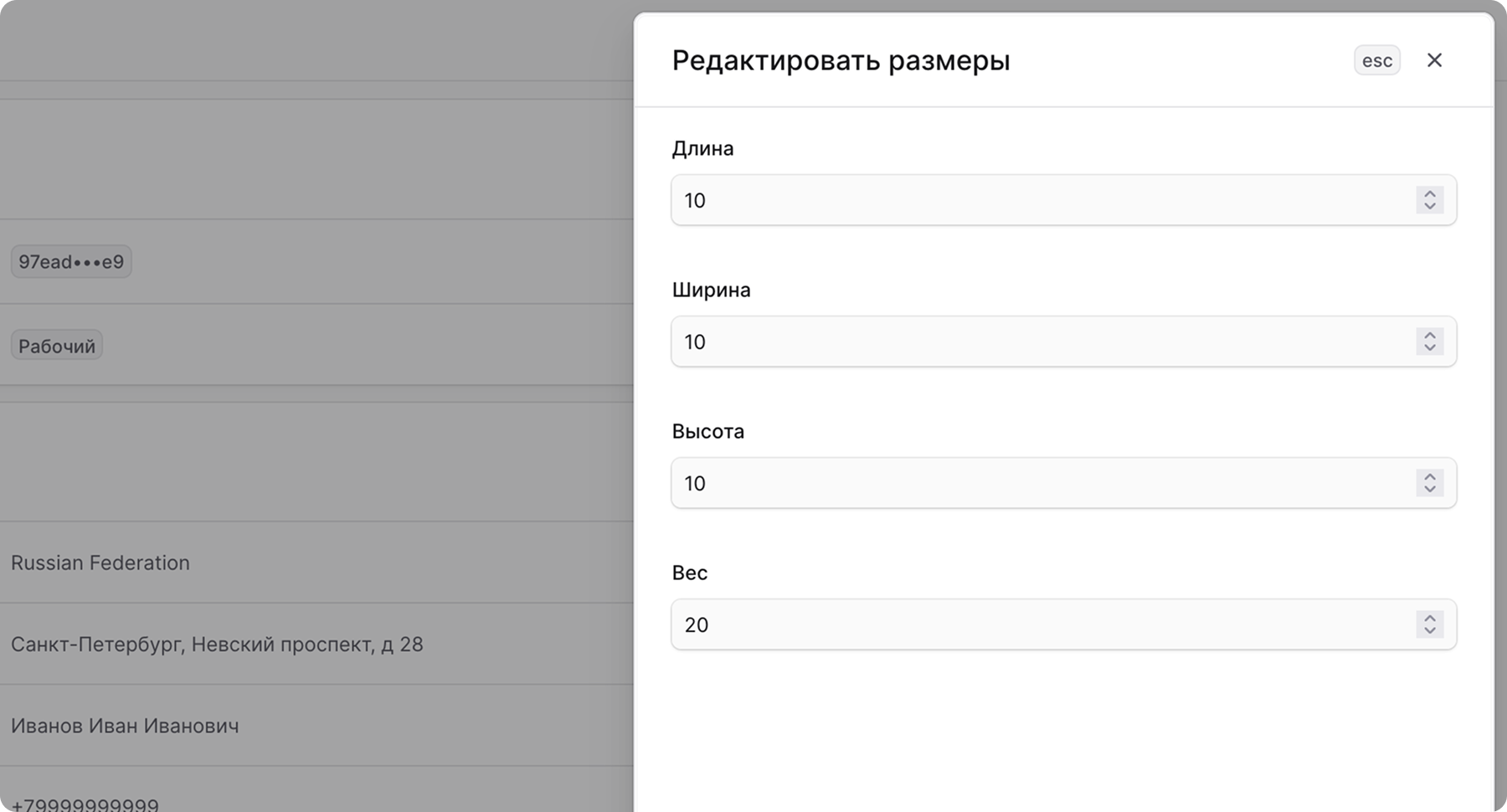
Секция Параметры товаров по умолчанию хранит резервные габариты и вес товаров.
Эти значения используются при создании заказа в ApiShip, если у варианта товара не заданы собственные длина, ширина, высота или вес.
Чтобы изменить параметры товаров по умолчанию:
- Перейдите в Настройки → ApiShip.
- В секции Параметры товаров по умолчанию нажмите на меню действий в заголовке секции.
- Выберите Редактировать.
- В открывшейся боковой панели измените длину, ширину, высоту и вес по умолчанию.
- Нажмите Сохранить.
Управление подключениями
Подключения связывают службу доставки в ApiShip с конкретным подключением аккаунта ApiShip. При создании заказа плагин использует активное подключение, которое соответствует выбранной службе доставки.
При необходимости к подключению также можно привязать пункт приема.
Добавление подключения
Чтобы добавить подключение:
- Перейдите в Настройки → ApiShip.
- В секции Подключения нажмите Добавить.
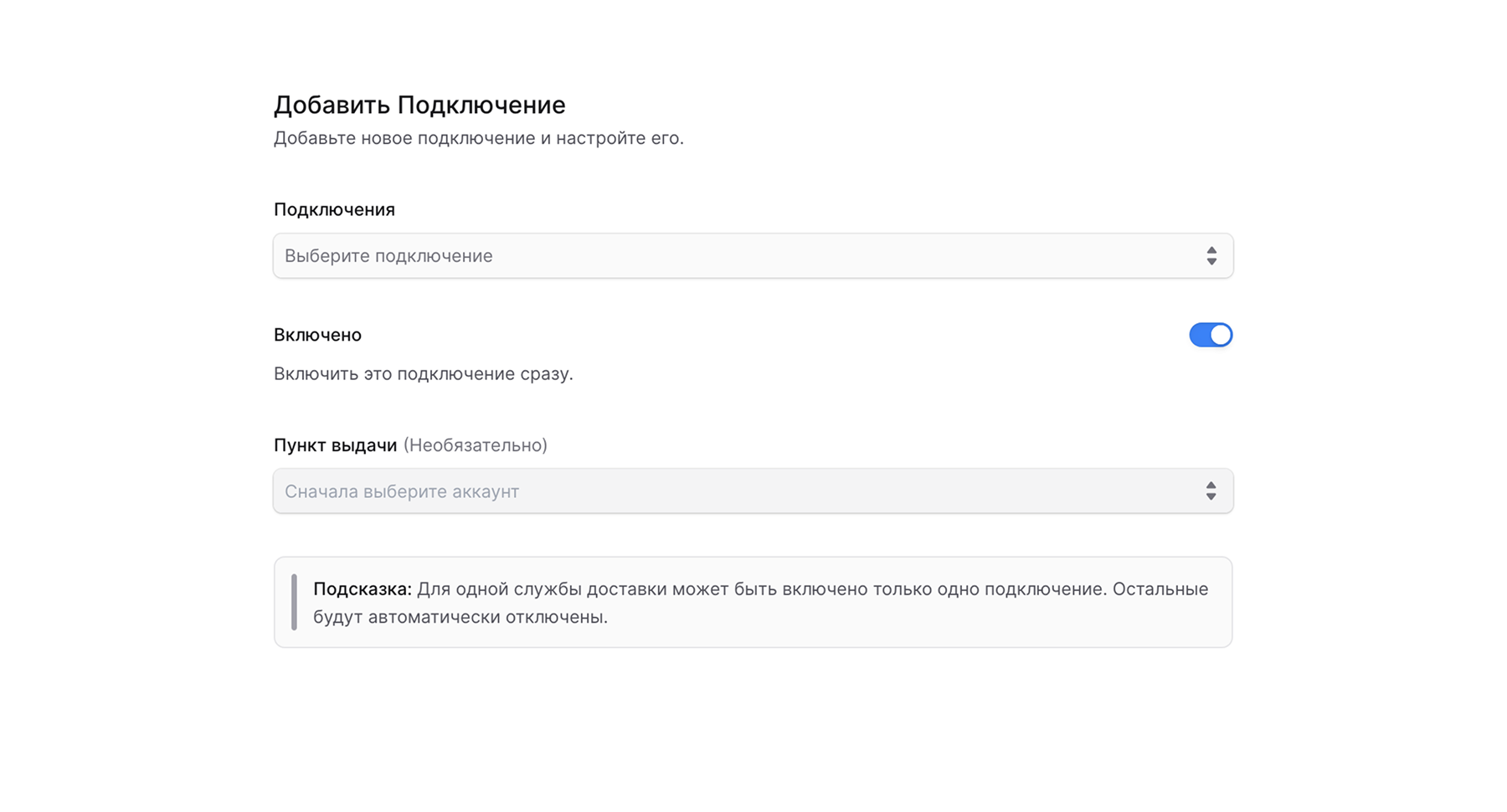
- В открывшемся модальном окне:
- Выберите подключение аккаунта.
- При необходимости выберите пункт приема.
- Укажите, должно ли подключение быть активным сразу.
- Нажмите Сохранить.
Редактирование подключения
Чтобы изменить подключение:
- Перейдите в Настройки → ApiShip.
- В секции Подключения найдите нужное подключение.
- Откройте меню действий у строки.
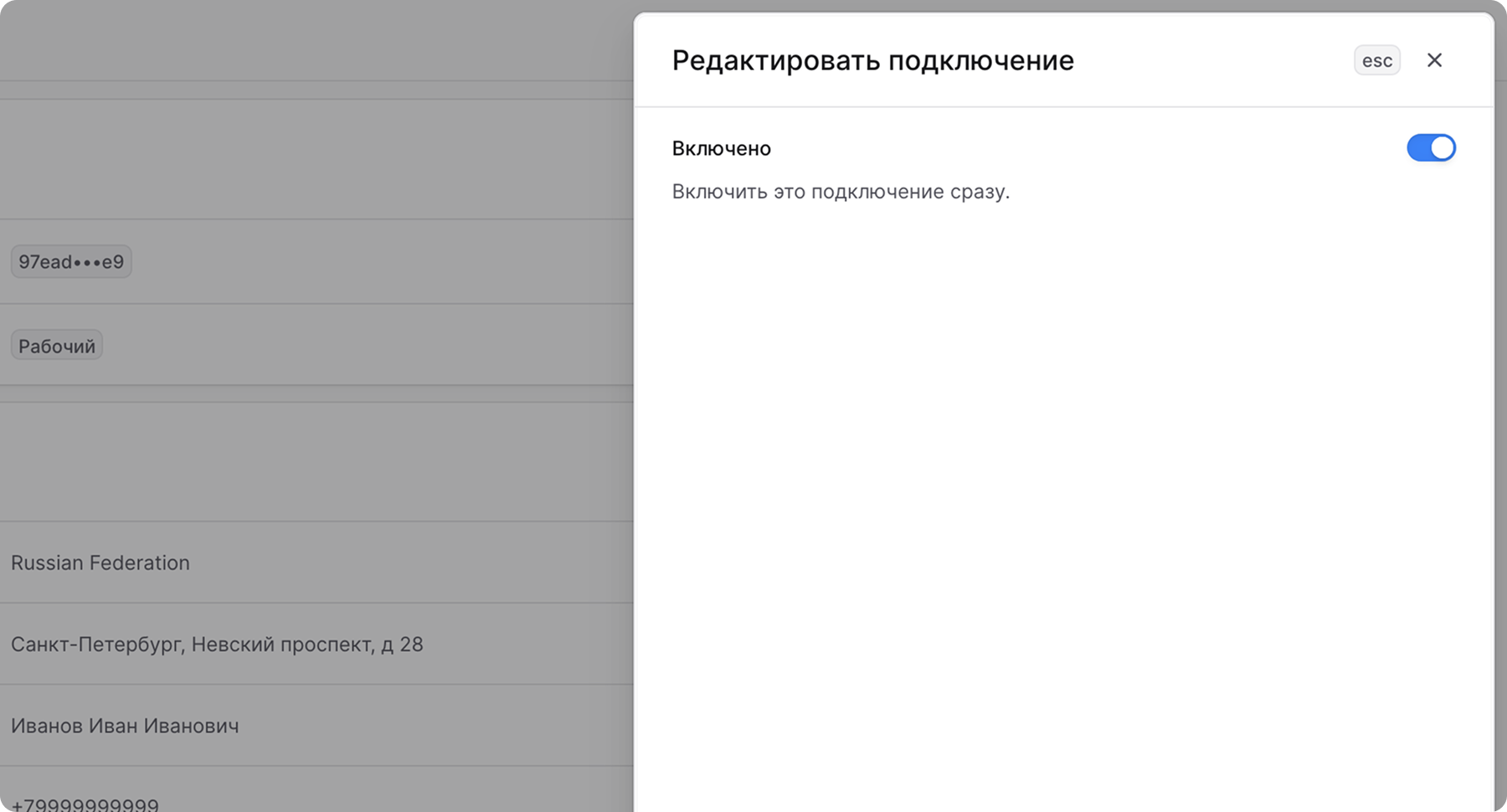
- Выберите Редактировать.
- В открывшейся боковой панели измените статус активности подключения.
- Нажмите Сохранить.
Удаление подключения
Чтобы удалить подключение:
- Перейдите в Настройки → ApiShip.
- В секции Подключения найдите нужное подключение.
- Откройте меню действий у строки.
- Выберите Удалить.
- Подтвердите удаление.
Добавление вариантов доставки
Чтобы добавить отображаемый в витрине магазина вариант доставки ApiShip:
- Перейдите в Настройки → Локации и доставка.
- Выберите вашу складскую локацию.
- В секции Доставка → Варианты доставки нажмите Созддать вариант.
- В открывшемся модальном окне:
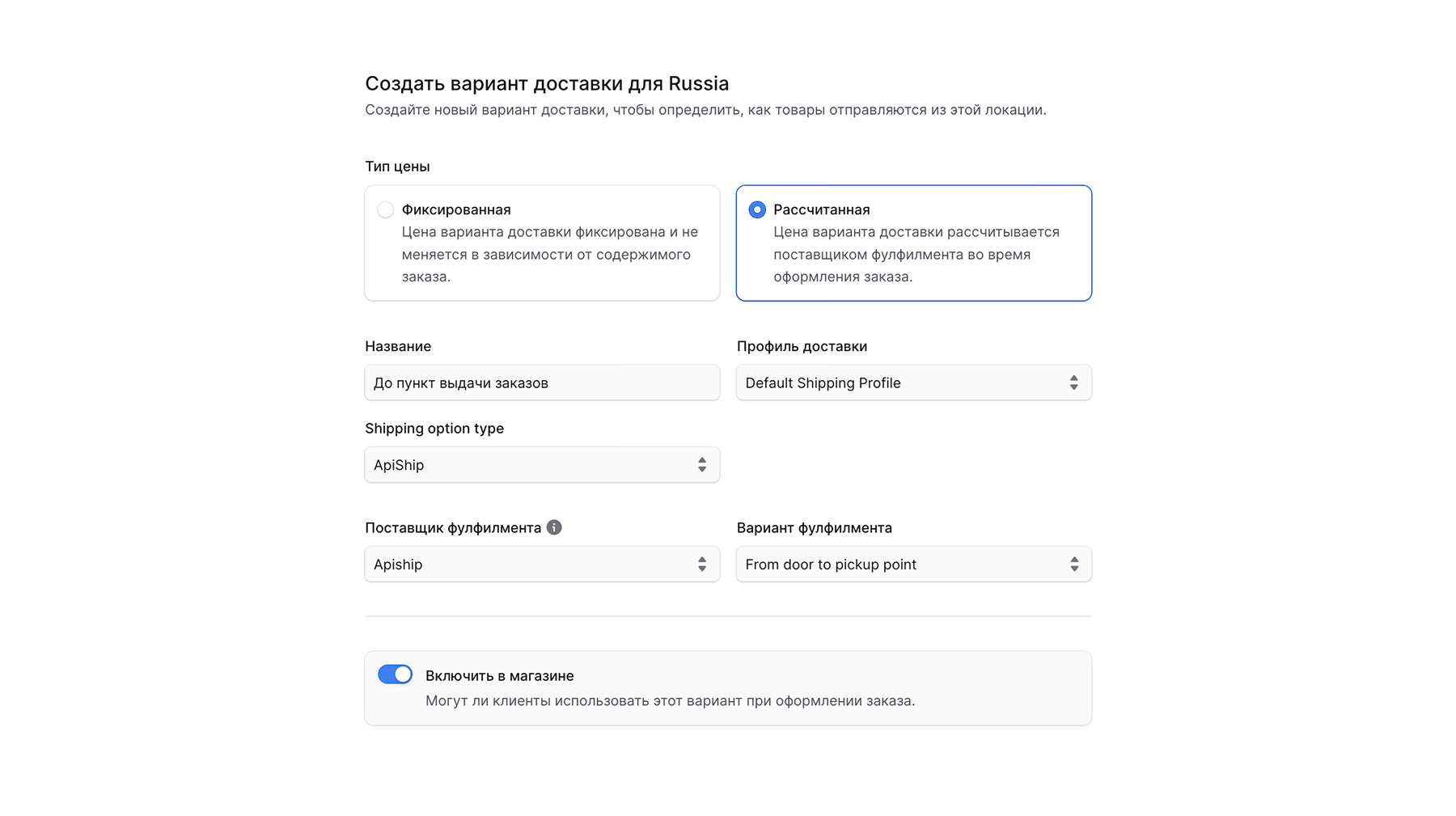
- Тип цены поставьте Расчитанная.
- Укажите название варианта доставки.
- Выберите профиль и тип варианта доставки.
- Поставщиком фулфилмента укажите ApiShip.
- Выберите один из предложенных вариантов фулфилмента:
- From door to door
- From door to pickup point
- From pickup point to door
- From pickup point to pickup point
- Оставьте включенной опцию Включить в магазине.
- Нажмите Сохранить.